Erstelle die Apple ID auf den selben bzw. die selbe Geschäftsinhaber:in oder die gleiche zeichnungsberechtigte Person, wie du zuvor den Google Account (G-Mail erstellt hast).
Stand März 2026 (Änderungen vorbehalten)
👉 Hier geht's zur visuellen Schritt-für-Schritt-Anleitung:
Folge nun dieser Schritt-für-Schritt-Anleitung, um eine Apple ID zu erstellen.
Teil 1: Erstellung einer Apple ID:
- Erstelle eine Apple ID mit der zuvor angelegten Gmail Adresse - Verwende folgenden Link: https://account.apple.com/
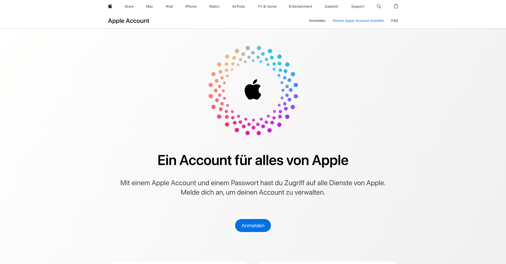
👉 Klicke rechts oben auf "Deinen Apple Account erstellen". - Fülle alle notwendigen Daten aus - als E-Mail verwende die neue G-Mail-Adresse. Verwende das von uns über den Bitwarden-Link, übermittelte Passwort für den Apple Developer Account.
.png?width=587&height=307&name=blabla%20(2).png)
- Hinterlege nun die Handynummer, über diese in den Account eingestiegen werden soll. Diese muss über eine 2FA verifiziert und bestätigt werden. Du bekommst im Anschluss einen Code direkt auf dein Handy zugesendet (Option: Bestätigen per Textnachricht).
-
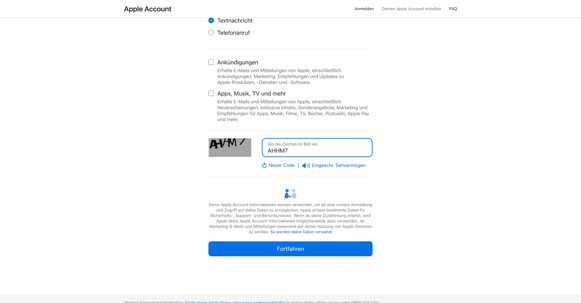
Die Felder “Ankündigungen” & “Apps, Musik, TV & mehr” kannst Du abhaken, nicht notwendig. Überprüfe deine Eingaben, bestätige dass Du ein Mensch bist & klicke auf den blauen Button “Fortfahren”.
👉 Hinweis: Solltest du eine Fehlermeldung bei der Erstellung der Apple ID haben, kontaktiere bitte den chat.support von Apple.
Wie kontaktiere ich den chat.support von Apple?
- Klicke auf den Link: https://getsupport.apple.com/solutions/chat
- Logge dich mit deiner Apple ID ein.
- Wähle unter "Mehr Geräte und Dienste" das Icon mit "Apple Account"
- Wähle "Andere Apple Account-Themen"
- Wähle "Erstellen eines Apple Accounts" & klicke auf Weiter (blauer Button)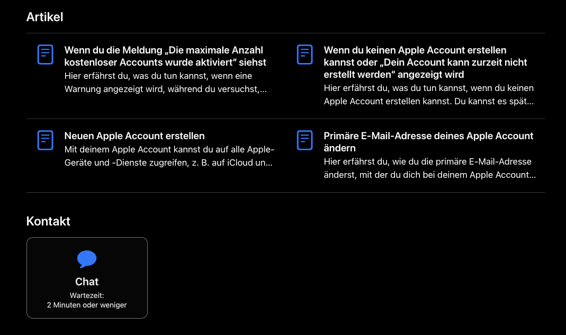
👉 Nutze die Chat-Funktion & folge den Anweisungen am Bildschirm.
Textvorschlag: "Hallo, ich möchte eine Apple ID erstellen aber ich bekomme eine Fehlermeldung. Ich bitte um rasche Bearbeitung, da ich einen Apple Developer Account nachfolgend erstellen möchte. - Logge dich in dein neues G-Mail Konto ein (sofern Apple-ID Erstellung möglich)
- Öffne den Posteingang & suche nach einer E-Mail von “appleid@id.apple.com (durchsuche auch deinen Spamordner, sollte die E-Mail dort gelandet sein).
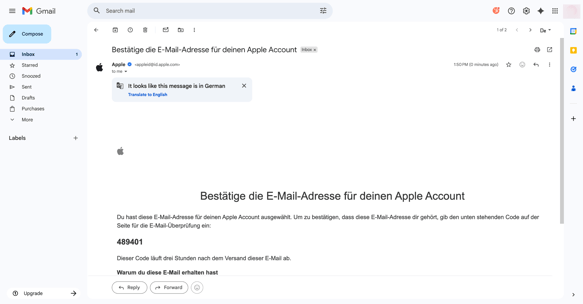
- Gib den Bestätigungscode der Mail nun im nächsten Schritt im Zuge der Apple-ID-Erstellung ein.
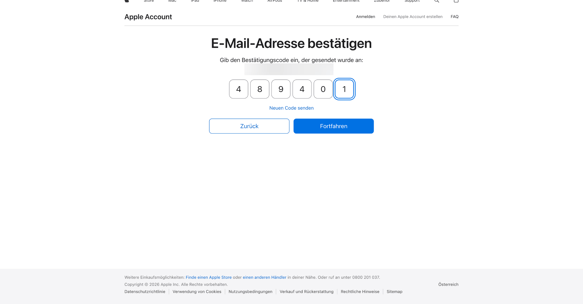
👉 Klicke auf "Fortfahren". - Gib den Bestätigungscode der Textnachricht nun im nächsten Schritt im Zuge der Apple-ID-Erstellung ein.
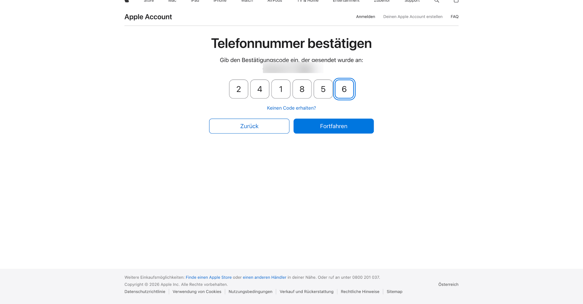
👉 Klicke auf "Fortfahren". - Deine Apple ID ist nun erfolgreich angelegt!
Sollten Probleme auftreten bei der Erstellung der Apple ID kontaktiere bitte den Chat (Support Chat) - https://getsupport.apple.com/solutions/chat
Antrag zur Erstellung des Apple Developer Accounts
Die Apple ID sollte auf denselben Geschäftsinhaber beziehungsweise dieselbe zeichnungsberechtigte Person registriert werden, die bereits für die Erstellung des Google-Kontos (Gmail) hinterlegt wurde.
-
Rufe die Apple Console auf: https://developer.apple.com/account/
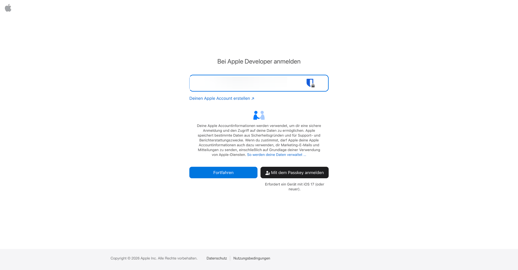
👉 Melde dich mit den Daten der zuvor erstellen Apple ID an.
-
Verwende das von uns über den Bitwarden-Link, übermittelte Passwort für den Apple Developer Account (Achte auf die richtige Eingabe!)
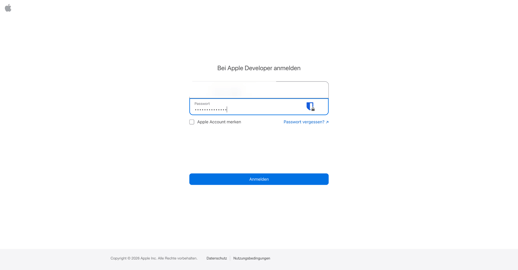
👉 Klicke "Anmelden".
- Frage: "Diesen Browser vertrauen" --> "Vertrauen" klicken.
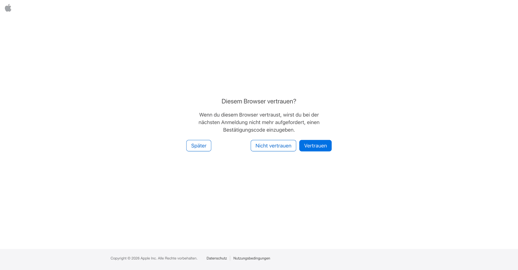
👉 Klicke "Vertrauen". -
Lese dir das Apple Developer Agreement aufmerksam durch.
- Wähle “No”, um keine Werbemails von Apple zu erhalten.
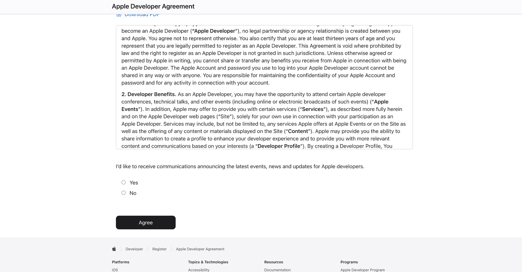
👉 Klicke auf "Agree" nachdem Du dir die Bedingungen durchgelesen hast. - Klicke "I'm not interested" - alternativ startet eine 5-minütige Umfrage.
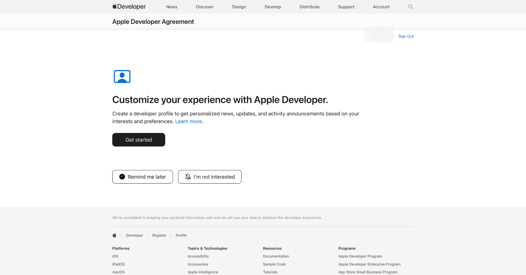
- Mitglied im Apple Developer Programm werden: Klicke "Jetzt registrieren".
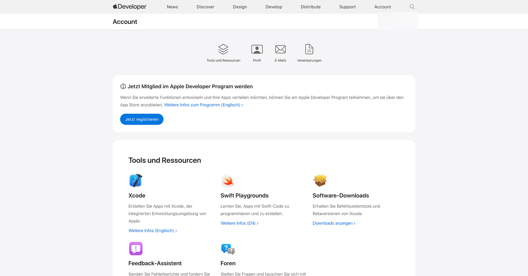
- Klicke “continue enrollment on the web”.
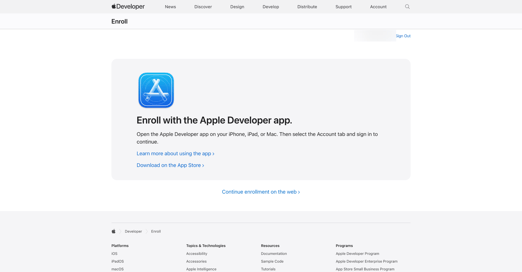
Teil 2: Apple Developer Account Enrollment
-
Geben die persönlichen Daten des Inhabers des Developer-Accounts ein, der Geschäftsführer oder zeichnungsberechtigt sein muss, wobei die Daten mit einem amtlichen Lichtbildausweis bzw. einem gültigen Handelsregisterauszug übereinstimmen müssen.
Telefonnummer angeben - diese wird im App Store öffentlich angezeigt.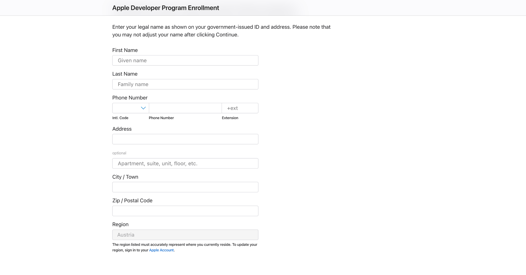
👉 Kontrolliere deine Angaben & klicke "Continue". - Wähle den Unternehmens-Typ aus. Es ist wichtig, dass du dich als Unternehmen/Organisation registrierst. Hinweis: Unabhängig davon, ob du eine Einzelperson, ein Einzelunternehmen oder ein Unternehmen bist, wähle immer „Unternehmen/Organisation“ - diese Eingabe kann im Nachgang nicht geändert werden.
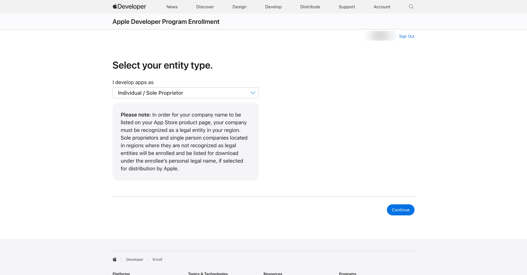
👉 Fahre fort durch Klicken auf "Continue"
Die DUNS-Nummer ist eine eindeutige Identifikationsnummer, die ein Unternehmen weltweit identifiziert. Du findest deine DUNS-Nummer unter folgendem Link: Challenge Validation Hinweis: Falls du noch keine DUNS-Nummer hast oder eine Änderung vornehmen möchtest, beantrage dies bitte über denselben Link. Die Übermittlung der DUNS-Nummer dauert in der Regel 2-3 Werktage.
Wenn du ein Einzelunternehmen oder eine Einzelperson registrierst, wird die DUNS-Nummer zunächst abgelehnt. Bitte kontaktiere den Apple Support und bitte darum, die DUNS-Nummer manuell zu bestätigen.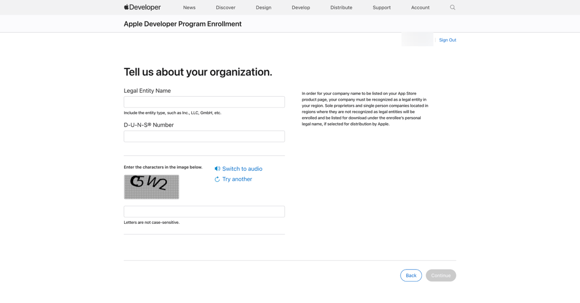
Wie kontaktiere ich den Apple Support?
-
Öffne den Apple Support in der Leiste oben rechts.
-
Klicke "Contact Us"
- Klicke "Hilfe bei einem neuen Problem erhalten"
- Wähle "Mitgliedschaft und Account"
- Klicke Accountzugriff
- Wähle als Kontaktoption "Anruf" aus.
- Im Telefonat mit dem Apple-Ansprechpartner schilderst du sinngemäß:
-
-
Dass du Einzelunternehmer bist
-
Dass du dich als Company/Organization für das Apple Developer Program registrieren möchtest
-
Dass deine DUNS-Nummer abgelehnt wurde
-
Bitte Apple darum, deine DUNS-Nummer manuell zu verifizieren/freizuschalten.
-
Sobald Apple deine DUNS-Nummer manuell bestätigt hat, kannst du im Enrollment ganz normal weitergehen und den Antrag einreichen und danach bezahlen.
10. Fülle nun alle Unternehmensinformationen aus - bei der Telefonnummer kannst Du wieder eine öffentlich-ersichtliche Telefonnummer auswählen.
Hier muss eine Mail Adresse mit der Firmendomain angegeben werden. Klicke anschließend auf “Send code” und füge den Verifizierungscode, den Apple dir in dein Mail-Postfach übermittelt ein.
Bestätige dein Apple Enrollment durch Klicken auf “Submit”.
👉 Unbedingt "Submit" klicken, um den Vorgang abzuschließen!
Wie geht es weiter?
Sobald Apple deinen Antrag akzeptiert hat, wirst du zur Bezahlung freigegeben. Dies dauert in der Regel 24-72h. Eventuell erhältst von Apple eine Mail mit dem Hinweis zusätzliche Informationen breitzustellen z. B. ein offizielles Ausweisdokument, Visitenkarte, Anstellungsnachweis und Firmennachweis, oder das Enrollment fortzusetzen und die Bezahlung durchzuführen.
1. Bezahlung
Die Kosten für den Apple Developer Account betragen 99 USD pro Jahr und müssen von euch selbst (nicht von hello again) getragen werden. Bestätige bitte die Lizenzvereinbarung und du gelangst direkt zur Bezahlung. Wir empfehlen im Nachgang, die Option „Auto-Renew Membership“ zu aktivieren, damit das Abonnement bei Apple automatisch erneuert wird. So wird sichergestellt, dass die App nicht aus dem App Store entfernt wird. Melde dich erneut bei deiner Apple-ID an und hinterlege unter Zahlungsinformationen eine Kreditkarte.
2. Apple Trader Verifizierung
Gehe auf appstoreconnect.apple.com und logge dich ein.
Folgende Verifizierungsschritte sind optional durchzuführen:
3. Zugriffsrechte für hello again erteilen:
Damit wir den App-Status überprüfen und sicherstellen können, dass alles ordnungsgemäß funktioniert, gehe zum Bereich „Benutzer und Zugriffsrechte“. Klicke auf das „+“-Symbol und gib die folgenden Informationen ein:
- Vorname: Franz
- Nachname: Tretter
- E-Mail-Adresse: apps2@helloagain.at
4. Apple Trader Verifizierung (24h nach erfolgter Bezahlung möglich!)
- Bereich wählen: Wähle den Bereich „Geschäftliches“. Hier sollte ein gelbes Warnsymbol mit grauem Banner den Hinweis „Compliance-Anforderungen einhalten“ anzeigen (Link: https://appstoreconnect.apple.com/business/ )
- Zur Verifizierung: Klicke zweimal auf „Compliance-Anforderungen einhalten“, um zur Verifizierung zu gelangen.
- Option auswählen: Wähle die erste Option „Ich bin ein Händler“ aus.
- Kontaktinformation einfügen: Überprüfe deine Kontaktinformationen und füge eine Telefonnummer und E-Mail-Adresse hinzu, die im Store öffentlich sichtbar sein dürfen.
- Bestätigungscode per E-Mail: Du erhältst nun einen Bestätigungscode per E-Mail. Gib diesen Code ein.
- Bestätigungscode per Telefon: Anschließend erhältst du einen Bestätigungscode auf deine Telefonnummer. Wenn dies eine Festnetznummer ist, lasse dir den Code per Anruf durchgeben. Klicke auf „Keinen Code erhalten“, um diese Option auszuwählen.
- Verifizierung abschließen: Überprüfe die eingegebenen Daten erneut und klicke auf „Bestätigen“, um die Verifizierung abzuschließen.