Der Account muss auf den/die Geschäftsinhaber:in oder auf eine zeichnungsberechtigte Person laufen. Verfolge nun Schritt für Schritt diese Anleitung und halte folgende Dinge dafür bereit:
- Telefonnummer & Handy, auf welches du während der Erstellung Zugriff hast.
Stand März 2026 (Änderungen vorbehalten)
👉 Hier geht's zur visuellen Schritt-für-Schritt-Anleitung:
Neues Google-Konto (G-Mail) anlegen
- Rufe folgenden Link auf: https://accounts.google.com/signup & erstelle eine neue G-Mail Adresse.
- Fülle die notwendigen Angaben aus:
Gib den Vor- und Nachnamen des Geschäftsinhabers bzw. der zeichnungsberechtigten Person an.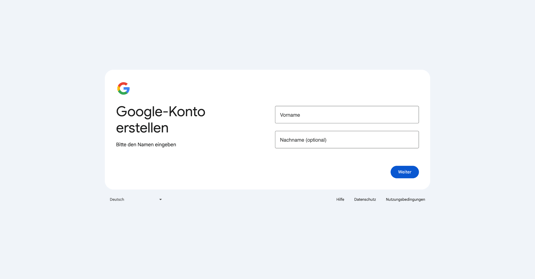
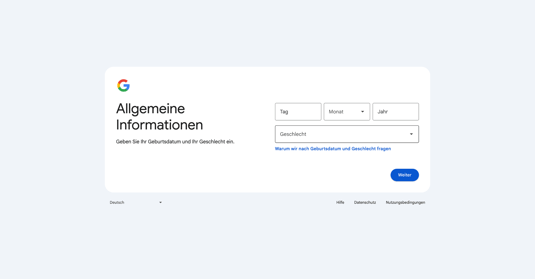
👉 Klicke auf "Weiter" - Gib das richtige Geburtsdatum & das bevorzugte Geschlecht an.
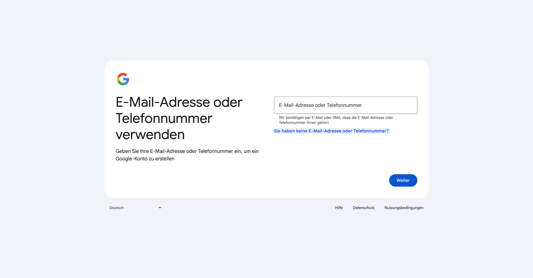
👉 Klicke auf "Weiter" - Klicke "Sie haben keine E-Mail Adresse oder Telefonnummer?"
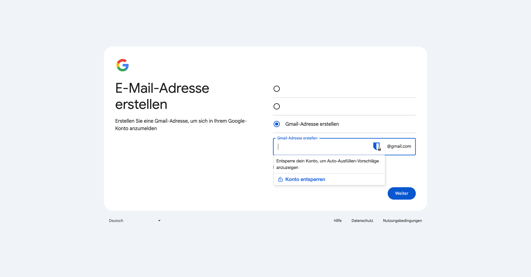
👉 Klicke auf "Weiter" - Lege eine neue Mailadresse fest (unternehmensnamerechtsform@gmail.com) - sollte die Bezeichnung nicht funktionieren ist Kreativität gefragt - vermeide Wortlaute wie "app" oder Ähnliches.
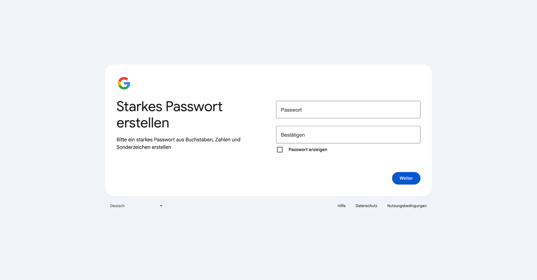
👉 Klicke auf "Weiter" - Erstelle nun ein neues Passwort. Bitte verwende hier das von uns über den Bitwarden-Link zugesendete Passwort (achte auf die korrekte Eingabe!).
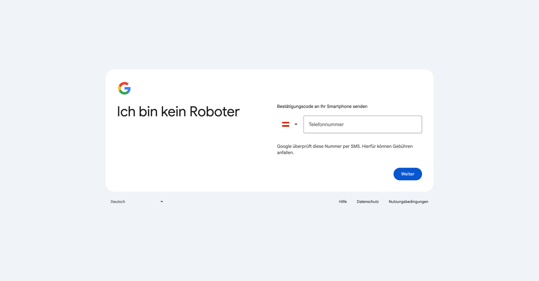
👉 Klicke auf "Weiter" - Bestätige, dass Du kein Roboter bist (🤖). Gib eine Handynummer an, die SMS erhalten kann und bestätige diese (Google sendet dir einen Code per SMS, den du zur Verifizierung eingeben musst).
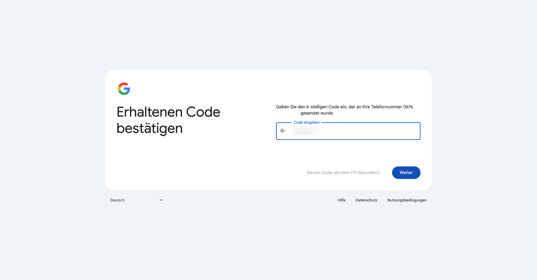
👉 Klicke auf "Weiter" - Gib den Verifizierungscode aus der SMS ein.
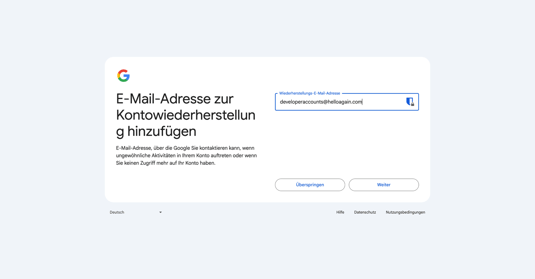
👉 Klicke auf "Weiter" - Wiederherstellungs-E-Mail: developeraccounts@helloagain.com
👉 Klicke auf "Weiter" - Gib eine Handynummer an, auf die Du Zugriff hast, um einen Verifizierungscode zu erhalten. Alternativ wirst Du zur Verifizierung aufgefordert, einen QR-Code mit deinem Mobiltelefon einzuscannen.
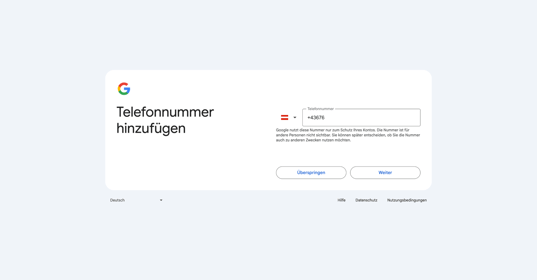
👉 Klicke auf "Weiter" - Option nicht notwendig - klicke "Überspringen". (Empfehlung)
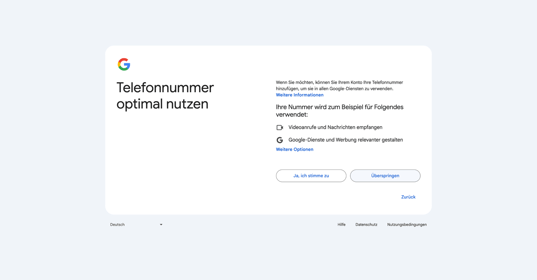
- Überprüfe Deine Kontoinformationen & klicke "Weiter".
- Einstellungen auswählen: Klicke "In 1 Schritt auswählen".
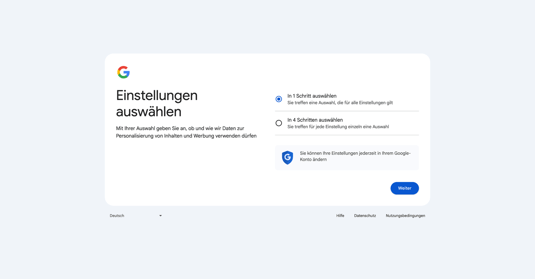
👉 Klicke auf "Weiter" - Lese Dir die Datenschutzerklärung & Nutzungsbedingungen aufmerksam durch & akzeptiere diese (oder lehne sie optional ab).
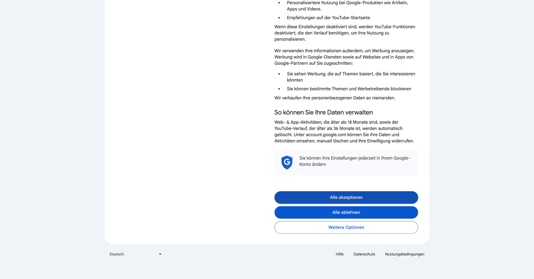
👉 Klicke auf "Bestätigen" nach Akzeptierung bzw. Ablehnung. - Lese dir die Bestimmungen durch & klicke "Ich stimme zu".
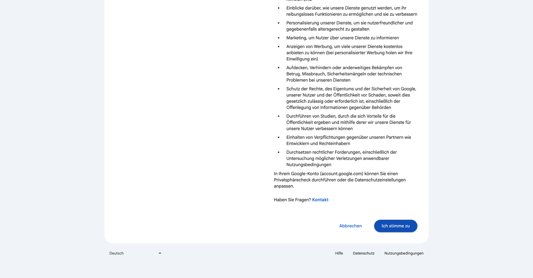
- Dein neues G-Mail Konto wurde nun erstellt. Jetzt bist Du in deinem neuen G-Mail Postfach gelandet - Diese Seite geöffnet lassen! ✅
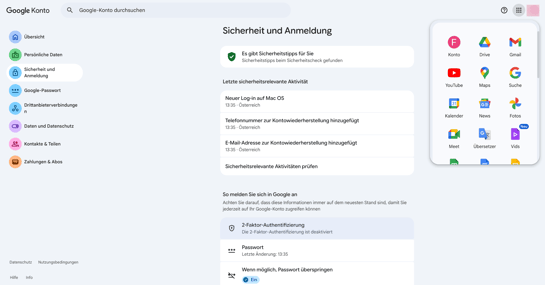
- Klicke in der linken Leiste auf den Reiter “Sicherheit & Anmeldung”.
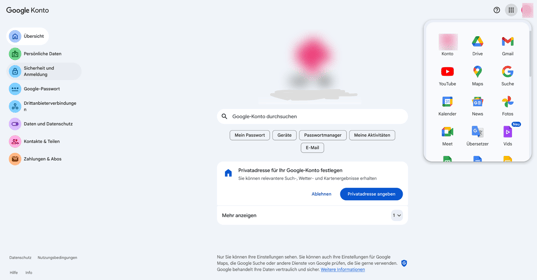
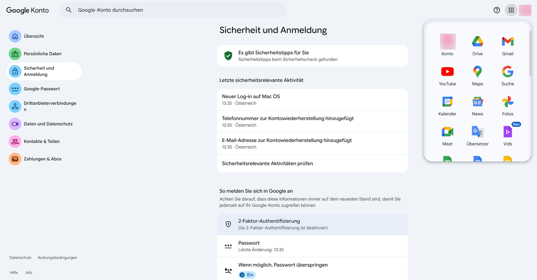
- Klicke auf “2-Faktor-Authentifizierung”.
- Klicke “2-Faktor-Authentifizierung aktivieren”.
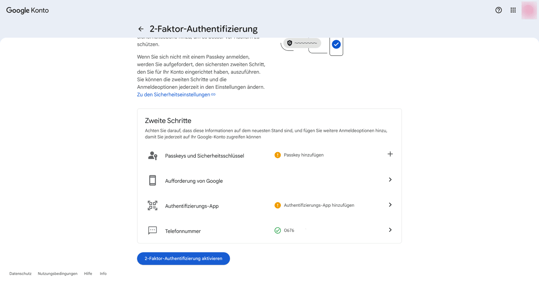
- Klicke "Backup-Codes", um diese abzurufen. Diese benötigst Du, um gegebenenfalls deinen Login fallweise zu verifizieren.
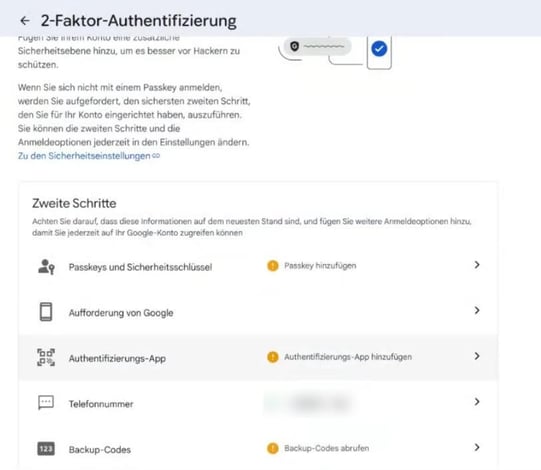
- Speichere die Backup-Codes lokal auf deinem Computer ab.
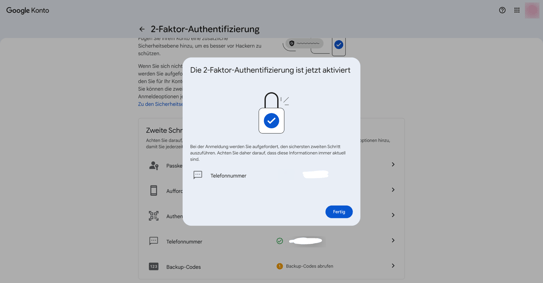
👉 Klicke auf "Fertig" & klicke auf den Pfeil oben links neben "2-Faktor-Authentifizierung" um auf die vorherige Seite zu kommen. - Aktualisiere die Webseite mittels Strg+R (Windows) oder cmd+R (MaciOS)
- Öffne nun dein G-Mail Postfach durch Klicken auf den gelb-markierten Button (gepunktetes Viereck) oben rechts auf der Webseite. Klicke "Gmail".
- Klicke “Turn off smart features” & wiederhole dies bei den folgenden 3 Schritten.
- Turn of small features
- Turn of small features in workspace
- Turn of small features in other Google products
Schließe den Schritt durch Klicken auf "Save" ab.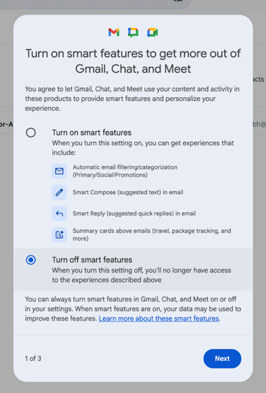
- Aktualisiere die Webseite mittels Strg+R (Windows) oder cmd+R (MaciOs). Die Webseite erscheint nun in englischer Sprache.
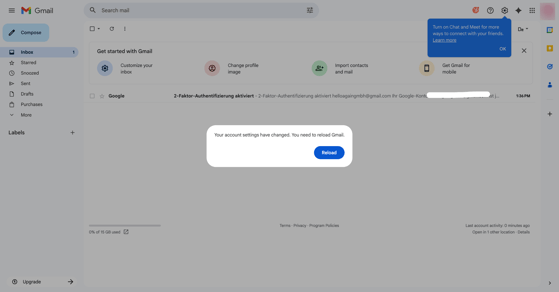
👉 Klicke "Reload" & lasse dein Postfach geöffnet! - Erstellung eines neuen Google Kontos abgeschlossen! 🥳✅
Hier geht's weiter zur Anleitung zur Erstellung des Google Developer Accounts!