Zuerst musst du ein neues Google Konto erstellen. Hier geht's zur Anleitung zur Erstellung eines Google Kontos.
Der Account muss auf den bzw. die Geschäftsinhaber:in oder auf eine zeichnungsberechtigte Person des Unternehmens laufen.
Stand März 2026 (Änderungen vorbehalten)
👉 Hier geht's zur visuellen Schritt-für-Schritt-Anleitung:
Verfolge nun Schritt für Schritt diese Anleitung und halte folgende Dinge dafür bereit:
-
DUNS Nummer + neue G-Mail-Adresse + Webseite inkl. Impressum
-
Telefonnummer + Mail-Adresse die öffentlich im Store hinterlegt werden kann
-
Firmenbuchauszug bzw. Handelsregisterauszug deines Unternehmens
-
Lichtbildausweis (in Farbe + Vorder- und Rückseite)
-
Kreditkarte (zur Bezahlung im Zuge der Erstellung notwendig)
-
Telefonnummer und E-Mail auf die du Zugriff hast
Anleitung: Stand März 2026 (Abweichungen möglich!)
Google Play Developer Account aktivieren:
-
Rufe die Google Developer Console auf:
https://developer.android.com/distribute/console/index.html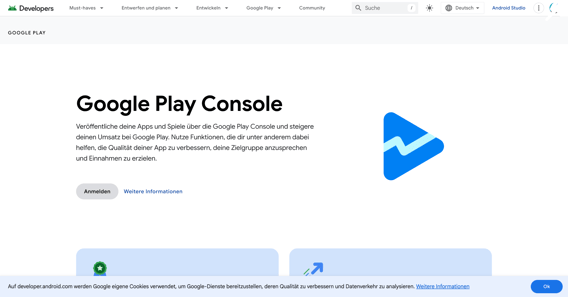
👉 Klicke auf "Anmelden". -
Wähle nun dein neues Google Konto aus. Du kannst dies im obrigen Bildschirmrand links unter "Play Console-Entwicklerkonto erstellen" auswählen.
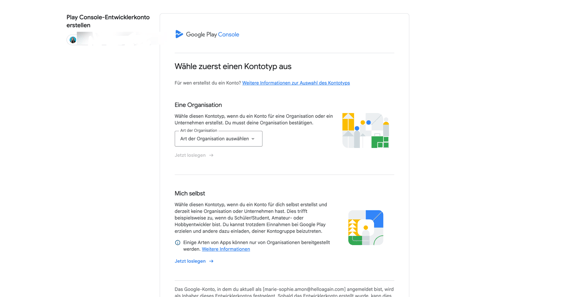
👉 Schritt ist optional; falls noch kein anderes Konto erstellt wurde, kann dieser Schritt ausgelassen werden. -
Klicke "Konto wechseln":
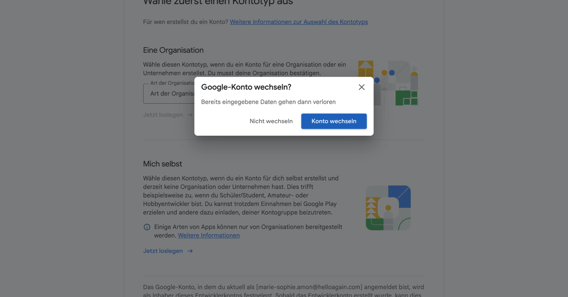
👉 Klicke auf "Konto wechseln" & wähle das neue Google Konto aus.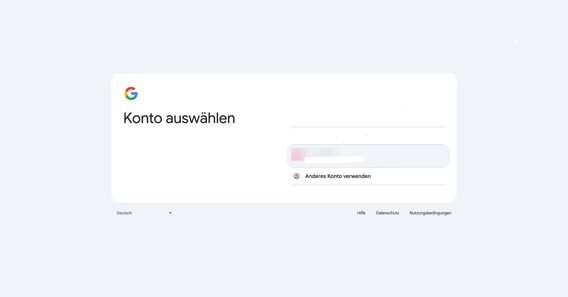
👉 Klicke auf "Anderes Konto verwenden".
Kontrolliere, ob nun oben links das richtige Konto (neues G-Mail Konto) ausgewählt ist.
Aktiviere die 2-Faktor-Authentifizierung und speichere deine Backup-Codes (falls du dies nicht bereits bei der Erstellung des Google-Accounts erledigt hast). Aufgepasst: Dies muss 2x aktiviert werden!
Google Play Developer Account erstellen:
-
Lade die URL: https://developer.android.com/distribute/console/index.html erneut und wähle den Konto-Typ "Organisation oder Unternehmen" aus. Klicke dann auf "Jetzt loslegen" direkt darunter:
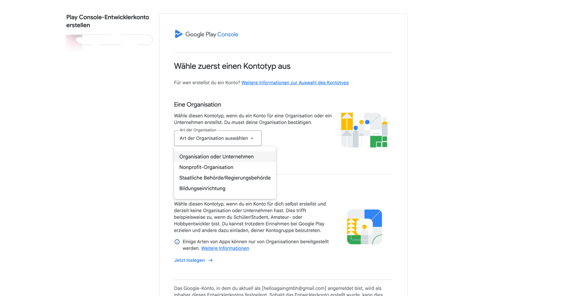
- Lese Dir die Voraussetzung für die Erstellung eines Google Developer Accounts aufmerksam durch.
Zwei Voraussetzungen müssen für die Erstellung erfüllt sein:
-
-
Zahlungsmittel: Eine gültige Kreditkarte
-
DUNS-Nummer: Die DUNS ist eine eindeutige Identifikationsnummer, die ein Unternehmen weltweit identifiziert. Du kannst deine DUNS-Nummer unter folgendem Link:
https://www.upik.de/dunsanfordern.html
Hinweis: Falls du noch keine DUNS-Nummer hast oder eine Änderung vornehmen möchtest, kannst du dies ebenfalls über den genannten Link beantragen. Die Übermittlung der DUNS-Nummer erfolgt in der Regel innerhalb von 2-3 Werktagen.
-
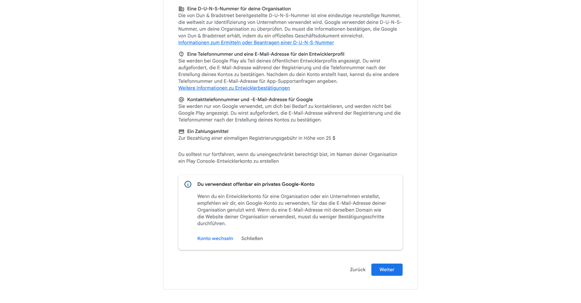
👉 Klicke auf "Weiter", um im Prozess fortzufahren.
7. Entwicklernamen angeben: Gib den Unternehmensnamen an, der auch bei deiner DUNS-Nummer hinterlegt ist. 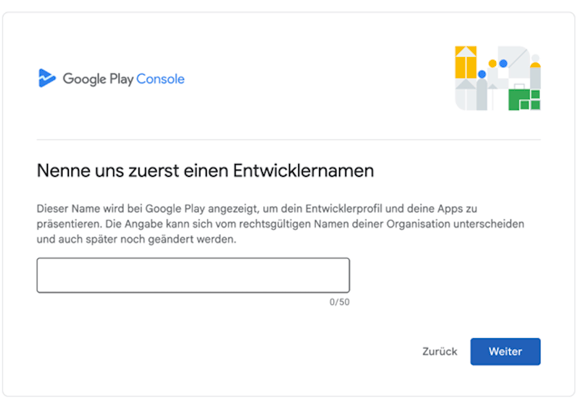
👉 Klicke auf "Weiter", um im Prozess fortzufahren.
8. Verknüpfe ein Zahlungsprofil, um die Organisation zu bestätigen. Hinweis: Mit "Zahlungsprofil" ist die DUNS-Nummer gemeint:
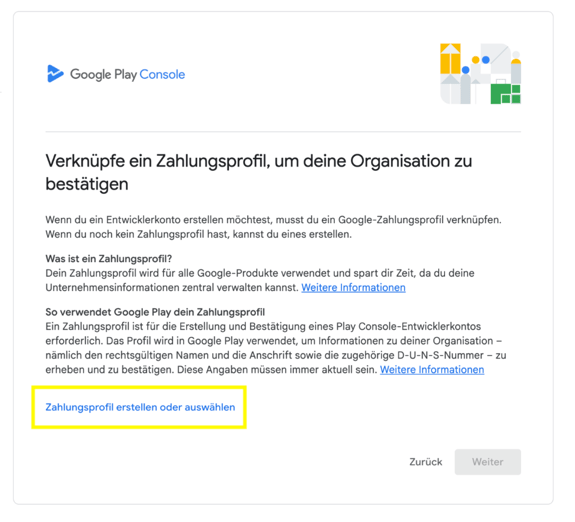
👉 Klicke auf "Zahlungsprofil erstellen oder auswählen".
9. Neues Zahlungsprofil erstellen: Gib die DUNS-Nummer deiner Organisation ein.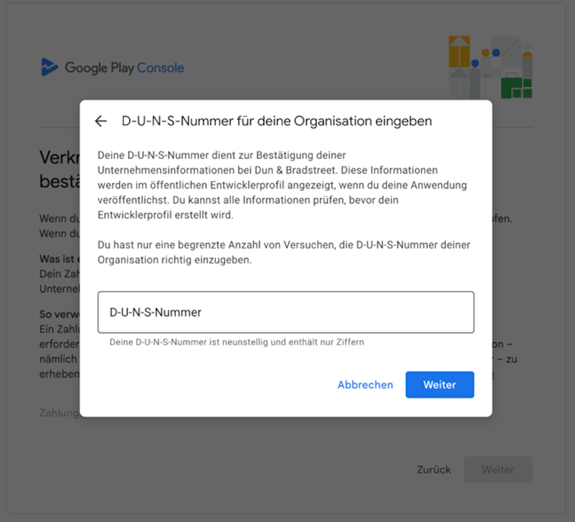
👉 Kontrolliere & klicke auf "Weiter", um im Prozess fortzufahren. Danach kontrolliere nochmals deine Eingabe & klicke "Bestätigen".
10. Kontrolliere nochmals deine Eingabe & klicke "Weiter".
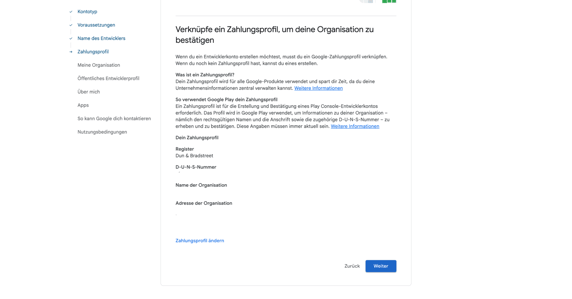
Die Einrichtung ist nun abgeschlossen - fahre mit "Weiter" fort. ✅
Weitere Organisationsdaten eingeben:
Gib alle relevanten Informationen zu deiner Organisation ein. Hinterlege eine Telefonnummer und E-Mail-Adresse die öffentlich im Store angezeigt werden können. Hinweis: Gleiche Angaben wie im Impressum (Da der Developer Account auf deinen Namen läuft, bist wirst auch du als Entwickler angeführt). Hinterlege außerdem die URL.
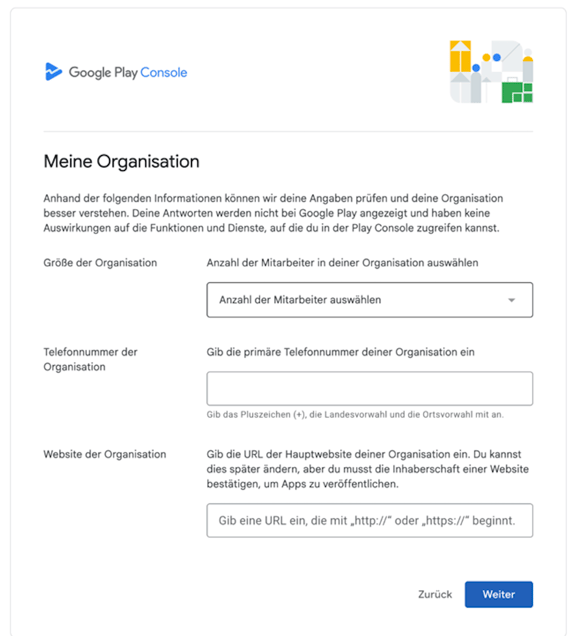
👉 Klicke auf "Weiter", um im Prozess fortzufahren.
Wiederhole die Eingabe deiner Telefonnummer und ergänze eine öffentliche E-Mail-Adresse. Klicke anschließend auf "E-Mail-Adresse bestätigen", um die Adresse mit dem zugesandten 6-stelligen Code zu verifizieren.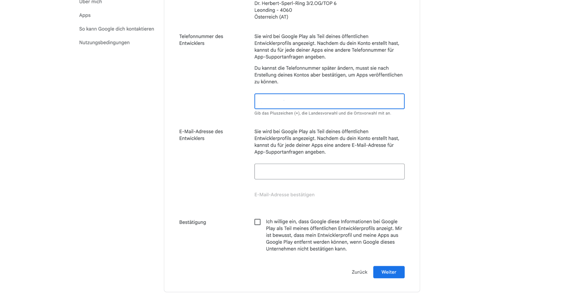
👉 Bestätige die Einwilligung und klicke "Weiter".
11. Hier gibst du als Zweck der App "Loyalty App" an & bestätigst mit "Weiter".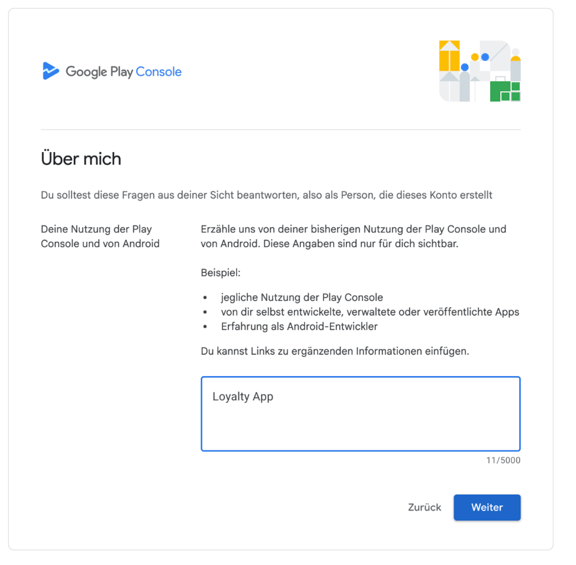
👉 Klicke auf "Weiter", um im Prozess fortzufahren.
12. Treffe im nächsten Fenster folgende Angaben:
- Anzahl der Apps: 1
- Einnahmen bei Google Play erzielen: Nein (App ist kostenlos)
- App-Kategorien: Keine der oben genannten Aussagen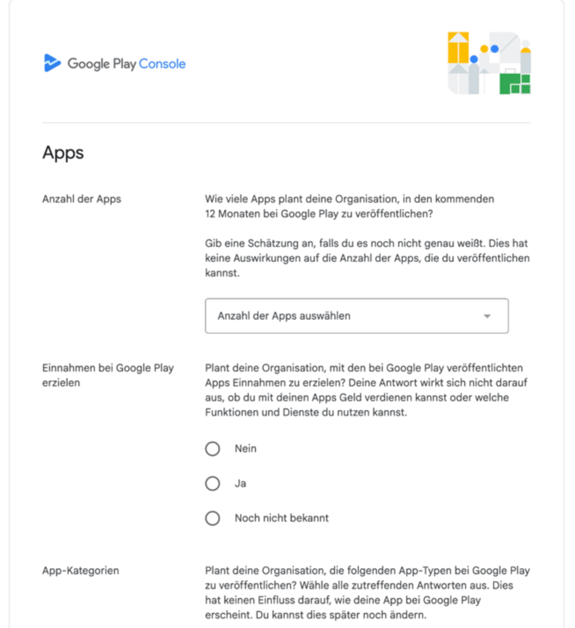
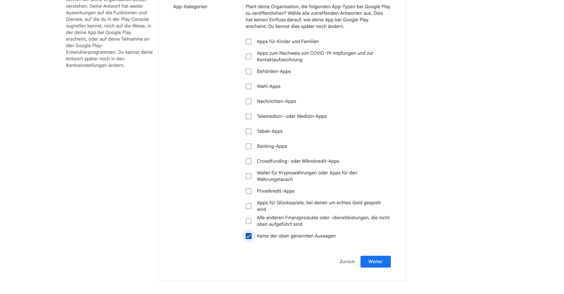
👉 Klicke auf "Weiter", um im Prozess fortzufahren.
13. Als Ansprechpartner gib die gleiche Person an, auf die der Developer Account läuft.
14. Als Kontakt-E-Mail Adresse ist es wichtig, dass du die zu Beginn erstellte Gmail Adresse hinterlegst
15. Als bevorzugte Sprache wähle "Deutsch".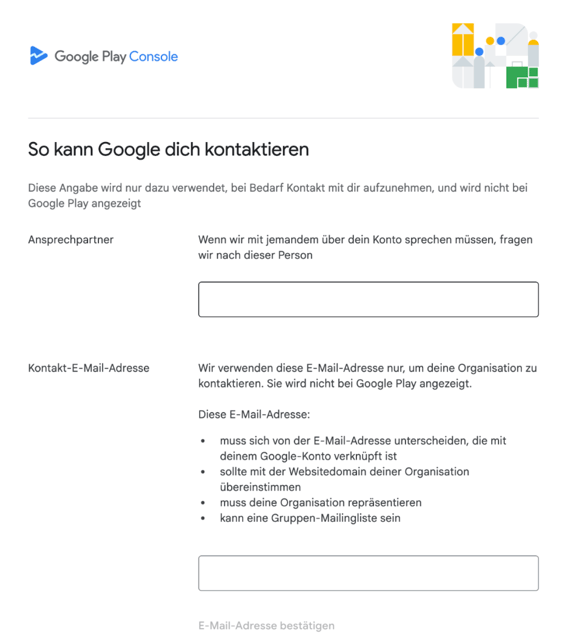
👉 Fülle alle benötigten Felder aus & klicke auf "Weiter".
16. Nutzerbedingungen zustimmen und bezahlen: Stimme den Nutzungsbedingungen zu und bezahle die einmalige Registrierungsgebühr von 25 USD.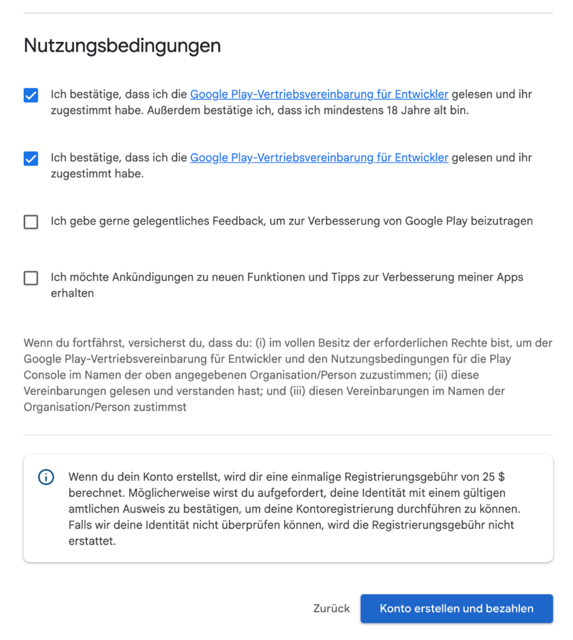
👉 Fahre fort durch Klicken auf "Konto erstellen und bezahlen".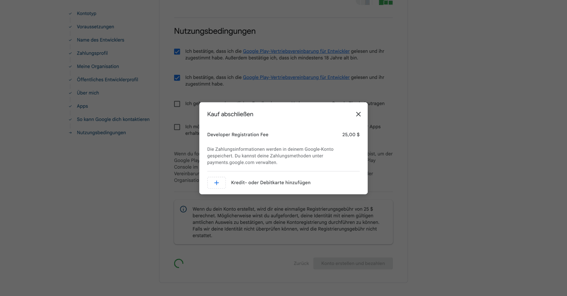
17. Klicke "Kredit- oder Debitkarte hinzufügen" & folgende den Anweisungen auf dem Bildschirm. Führe nun die Zahlung durch. Deine Daten für die Zahlung sind weder öffentlich noch hello again ersichtlich (!). Dies dient lediglich zur Bezahlung an Google.
In deinem neuen G-Mail Postfach findest du eine E-Mail von Google mit dem Betreff: "Vielen Dank” - hier kannst du nach ungefähr einer Stunde die Rechnung herunterladen.
18. Einrichtung des Google Developer Accounts abgeschlossen! ✅ 🥳 Die Schritte unter "Einrichtung des Entwicklerkontos abschließen" besprichst Du in einem seperaten Termin mit deinem/deiner Onboarding Manager:in.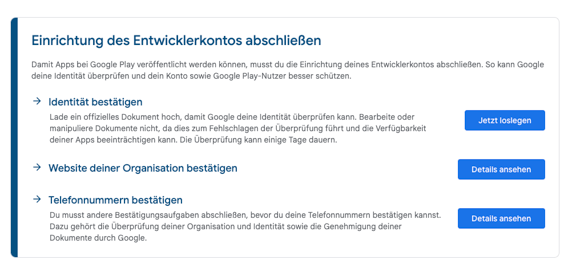
Wie geht es weiter? Vereinbare dir einen Termin mit deinem Onboarding Manager bzw. deiner Onboarding Managerin, damit wir gemeinsam die weiteren Schritte im Prozess abschließen.
Die Pro-Variante 🏆 (optional):
Du fühlst dich fit & sicher mit dem Umgang der Google Tools? Anbei findest Du eine detaillierte Anleitung, um die letzten Schritte zur Erstellung des Google Entwickler-Kontos selbstständig abzuschließen. Hierfür sind ggf. deine persönlichen Dokumente (z.B. Lichtbildausweis, Handelsregisterauszug etc.) notwendig!
Bestätigung der Organisation & Profils:
Nach der Zahlung muss die Organisation bei der Google Play Console bestätigt werden (z.B. durch Handelsregisterauszug, Gewerbeschein) sowie dein Profil (Reisepass, Personalausweis, Führerschein). Achte darauf, dass das Foto farbig, gut belichtet ist und alle Ecken und Kanten abgebildet sind.
1. Öffne noch einmal dein Gmail-Konto & gehe zu:
-
1. Account & Sicherheit
-
2. Telefonnummer hinzufügen
-
3. Telefonnummer von hello again hinzufügen
-
4. Telefonnummer von hello again nach oben schieben
Domain-Inhaberschaft als Unternehmen bestätigen
Um deine Website als Inhaber zu bestätigen, folge bitte diesen Schritten:
Um die App erstmalig anzulegen, veröffentlichen und App-Updates durchführen zu können, benötigt hello again Zugriff auf den Google Developer Account. Dazu befolge bitte folgende Anweisungen (ziehe hier gerne deinen Domain-Anbieter hinzu):
- Startseite der Google Play Console: Auf der Startseite der Google Play Console wird ein Hinweisbalken angezeigt. Klicke hier auf „Details anzeigen“.
- Website verifizieren: Klicke anschließend auf „Website verifizieren“ und dann auf „Zur Google Search Console gehen“.
- Bestätigungslink senden: Es ist wichtig, dass du zunächst in der Play Console einen Bestätigungslink an deine Website-Domain sendest.
- TXT-Eintrag erstellen: Öffne danach die Google Search Console und erstelle einen TXT-Eintrag. Dazu klicke auf „Jetzt starten“. Auf der linken Seite findest du oben ein Menü-Symbol (drei horizontale Striche, auch „Burger-Menü“ genannt). Öffne dieses Menü und füge eine „Property“ hinzu indem du deine Website Domain einfügst (zb. helloagain.com) .
- DNS-Eintrag hinzufügen: Nachdem du die Property hinzugefügt hast, wird ein Text angezeigt. Kopiere den TXT-Eintrag und füge ihn als DNS-Eintrag deiner Website-Domain hinzu.
- Verifizierung abschließen: Sobald der TXT-Eintrag als DNS-Eintrag hinterlegt wurde, gehe erneut in die Google Search Console, öffne das Burger-Menü und klicke auf deine Property. Ein grünes Fenster mit der Meldung „Website verifiziert“ sollte erscheinen.
-
Bestätigungsanfrage erneut senden: Öffne anschließend erneut die Google Play Console und sende eine weitere Bestätigungsanfrage. Nun sollte auch dort „Website verifiziert“ angezeigt werden.
Google Play Console - Nutzerzugriff gewähren
Um die App erstmalig anzulegen, veröffentlichen und App-Updates durchführen zu können, benötigt hello again Zugriff auf den Google Developer Account. Dazu befolge bitte folgende Anweisungen:
- Google Play Console öffnen: Melde dich mit dem erstellten Developer-Account in der Google Play Console an (https://play.google.com/console/signup).
- Nutzer & Berechtigungen: Gehe im Menü zu „Alle Apps“ und klicke anschließend auf „Nutzer & Berechtigungen“.
- Klicke auf „Neuen Nutzer einladen“. Lade bitte hier helloagainapps@gmail.com ein. Hinweis: Ablaufdatum für den Zugriff - wir empfehlen, kein Ablaufdatum festzulegen, da eine Verlängerung des Zugriffs oft vergessen wird.
- App-Berechtigungen: Klicke auf “Kontoberechtigung” und suche nach der zuvor erstellten App. Setze das Häkchen bei „Administrator“, um vollen Zugriff zu gewähren, damit wir die App stets aktuell halten können.
-
Nutzer einladen. Klicke auf „Kontoberechtigung“ neben den App-Berechtigungen. Setze auch hier das Häkchen bei „Administrator“, damit wir die App stets aktuell halten können.
Bitte kontaktiere deinen Onboarding Manager bzw. deine Onboarding Managerin sobald du den Google Developer Account angelegt hast.
Was passiert im Folgetermin?
Um die App erstmalig anzulegen, veröffentlichen und App-Updates durchführen zu können, benötigt hello again Zugriff auf den Google Developer Account. Dazu befolge bitte folgende Anweisungen:
Abschluss der Sicherheitseinstellungen:
-
Öffne dein Google-Konto und navigiere zum Bereich „Sicherheit“.
-
Wähle die Option „Telefonnummer hinzufügen“.
-
Hinterlege dort die Telefonnummer von hello again.
-
Schiebe diese Nummer anschließend ganz nach oben, um sie als primäre Kontaktnummer festzulegen.