Hintergrund: Gemäß dem EU-Gesetz über digitale Dienste (Digital Services Act, DSA) verpflichtet Google alle Entwicklerkonten, die Apps im Europäischen Wirtschaftsraum (EWR) anbieten, zur Deklaration des Händler-Status (Trader Status). Gewerbliche Anbieter müssen diesen Status bestätigen, damit Apps weiterhin für Kunden in der EU verfügbar bleiben.
Was du vorab bereithalten solltest:
- Login-Daten des Konto-Inhabers (Account Owner) eurer Google Play Console.
- Offizielle Support-E-Mail-Adresse und Telefonnummer für Kundenrückfragen.
- Link zu den AGB / Nutzungsbedingungen eurer App oder Website (falls vorhanden).
Schritt 1: Bei der Google Play Console anmelden
- Öffne die Google Play Console
- Melde dich mit dem Inhaber-Account eures Unternehmens an.
- Falls direkt oben ein rotes oder gelbes Warnbanner zur „Trader status declaration“ bzw. „Erfüllung der DSA-Anforderungen“ erscheint, klicke direkt auf Details anzeigen / Jetzt erledigen.
- Falls dieser Banner nicht sofort ersichtlich ist, dann fahre mit Schritt 2:Händler-Status auf Kontoebene festlegen fort
Schritt 2: Händler-Status auf Kontoebene festlegen
- Navigiere im linken Menü nach unten zu Konto verwalten (Manage account) → Kontodetails (Account details).
- Wähle den Reiter Über dich / Über das Unternehmen (About you).
- Scrolle zum Abschnitt Händlerstatus (Trader status).
- Wähle die Option:
Ja, ich bin Händler(Yes, I am a trader).(Da die App geschäftlich betrieben wird, gilt dein Unternehmen rechtlich als Händler).
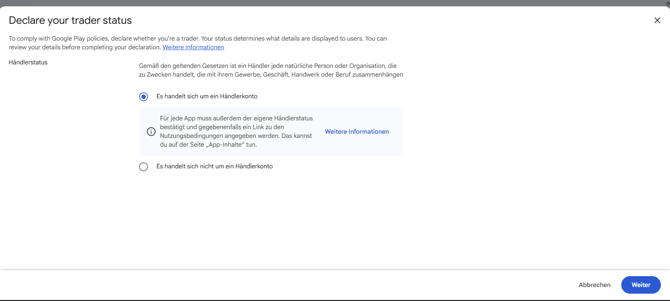
Schritt 3: Öffentliche Kontaktdaten prüfen und bestätigen
Als Händler verlangt die EU, dass Nutzer im Play Store Kontaktdaten für Support und Rückfragen sehen können.
- Unternehmensname & Anschrift: Werden automatisch aus eurem hinterlegten Profil / D-U-N-S-Datensatz übernommen.
- Kunden-Support E-Mail-Adresse: Hinterlege eure offizielle Support-Mailadresse (z. B.
support@deinefirma.at). - Kunden-Support Telefonnummer: Hinterlege eure geschäftliche Telefonnummer mit internationaler Vorwahl (z. B.
+43 ...oder+49 ...). - Klicke auf Speichern (Save).
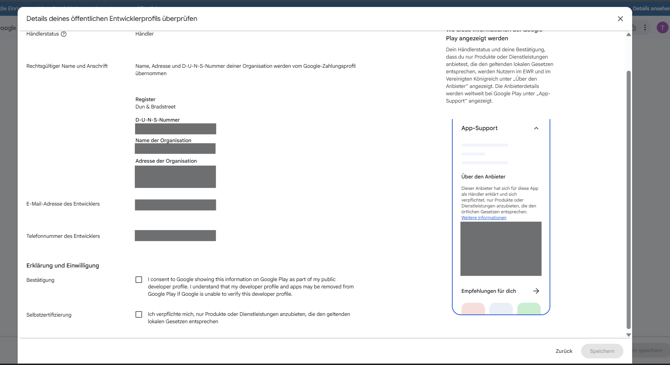
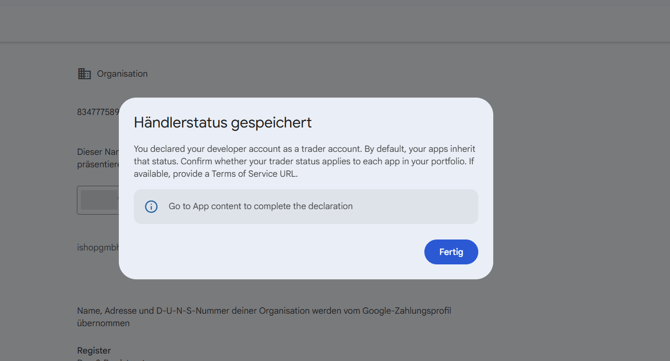
Schritt 4: Händler-Status für die konkrete App aktivieren
Nachdem der Status auf Kontoebene hinterlegt ist, verknüpfst du ihn mit eurer App:
- Klicke im Menü links oben auf Alle Apps (All apps) und wähle eure App aus.
- Scrolle im linken Menü nach unten zu Richtlinien und Programme (Policy and programs) → App-Inhalte (App content).
- Klicke bei der Kachel Händlerstatus / Trader status (oder DSA-Deklaration) auf Starten.
- Bestätige, dass die App als Händler-App vertrieben wird, und klicke auf Speichern.
Fertig!
- Das Warnbanner auf dem Dashboard verschwindet.
- Unter den Kontodetails steht der Status auf Bestätigt / Aktiv.
- Eure App bleibt dauerhaft und rechtssicher im Play Store gelistet.