Was ist der App Editor?
Der App Editor ermöglicht es dir, deine App einfach und schnell selbst zu bearbeiten.
Du kannst Inhalte anpassen, neue Tabs hinzufügen und Änderungen direkt veröffentlichen – ganz ohne technisches Know-how oder Wartezeiten auf App-Store-Freigaben.
Deine Vorteile
-
Schnell & flexibel: Änderungen jederzeit selbst durchführen
-
Innovativ: Neue Inhalte und Funktionen direkt ausprobieren
-
Einfach: Kein technisches Wissen notwendig
Wo finde ich den App Editor?
Du findest den App Editor jederzeit in der Menüleiste oben rechts in deinem Dashboard.

🚀 App-Paket & Plan:
Je nach App-Paket und Plan stehen dir im App Editor unterschiedliche Funktionen zur Verfügung.
Dein App-Paket (Basic, Advanced, Premium) bestimmt den Funktionsumfang des Editors – also zum Beispiel, ob du Tabs benennen oder auch verschieben, ausblenden, hinzufügen und löschen kannst.
Dein Plan (Starter, Plus, Pro) legt fest, welche Inhalte und Gestaltungselemente im Editor für dich aktiviert sind – also welche zusätzlichen Tabs, Farb- und Schriftvarianten sowie eigenen Bilder/Assets du verwenden kannst.
| Plan | |
| Starter |
Tab-Namen bearbeiten Übersetzungen anpassen |
| Plus |
Tab-Namen bearbeiten Übersetzungen anpassen Zusätzlich: Tabs verschieben Tabs „Umfragen“ und „Untermenü-Punkte,“ verwenden |
| Pro |
Enthält alles aus Starter und Plus. Zusätzlich: Tabs „Stempelpässe“ und „Challenges“ verwenden |
Wenn du mehr Funktionen oder ein Upgrade deines App-Pakets oder Plans möchtest, melde dich einfach bei deine:r Customer Success Manager:in oder schreib uns 📩 an support@helloagain.com – wir beraten dich gerne.
| Plan | |
| Starter |
Tabs hinzufügen, verschieben, löschen, ausblenden Tab-Icons ändern Farben, Schriftarten und eigene Bilder/Assets im Navigationsbereich anpassen |
| Plus & Pro |
Alle Funktionen aus Starter Bis zu 8 Tabs anlegen Tabs „Umfragen“ und „Untermenü-Punkte,“ verwenden |
Was ist ein Tab-Icon?
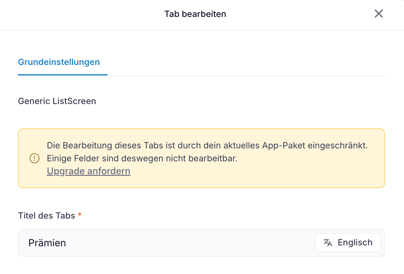
💡 Wenn dir beim Bearbeiten eine Meldung angezeigt wird, ist diese Art der Änderung in deinem aktuellen Plan nicht enthalten:
| Plan |
|
| Starter |
Tabs hinzufügen, verschieben, löschen, ausblenden Tab-Icons ändern Farben, Schriftarten und eigene Bilder/Assets im Navigationsbereich anpassen Bis zu 15 Tabs anlegen |
| Plus & Pro |
Alle Funktionen aus Starter Bis zu 15 Tabs anlegen und verwalten Inhaltstabs wie „Umfragen“, Untermenü-Punkte, „Stempelpässe“ und „Challenges“ hinzufügen, bearbeiten, verschieben und ausblenden |
Interaktive Tour 🧑🏫
Hier findest du eine Schritt-für-Schritt-Anleitung zum App Editor.
Die Interaktive Tour zeigt dir direkt im Dashboard, wie du Tabs, Inhalte und Einstellungen ganz einfach selbst bearbeiten kannst.
Vorschau und Veröffentlichung 📱
Bevor du deine Änderungen veröffentlichst, kannst du sie testen:
-
Schnelle Vorschau im Dashboard: Zeigt sofort, wie deine App nach der Anpassung aussieht.
-
Live-Vorschau auf dem Smartphone: Klicke auf den Live-Vorschau-Button oben rechts neben „Veröffentlichen“ und halte die Kamera deines Smartphones auf den eingeblendeten QR-Code – deine App öffnet sich automatisch und zeigt dir direkt deine aktuellen Änderungen.

-
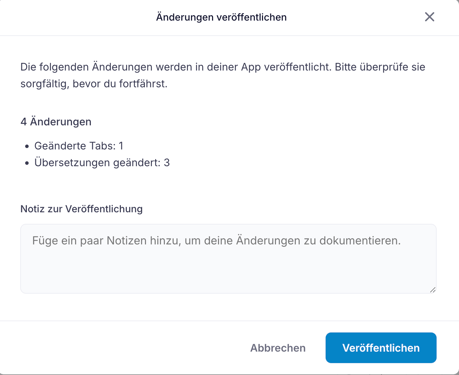
Veröffentlichung: Bist du mit allen Anpassungen zufrieden, klicke auf den blauen Button „Veröffentlichen“.

Danach öffnet sich noch einmal die Veröffentlichungsmaske.
Im Feld „Notiz zur Veröffentlichung“ empfehlen wir dir, deine Änderungen kurz zu beschreiben – so behältst du den Überblick über vergangene Anpassungen.